本文最后更新于8 天前,其中的信息可能已经过时,如有错误请发送邮件到big_fw@foxmail.com
一、Docker 安装
Docker 是基于 Linux 的容器化技术。
① Windows 下安装 Docker
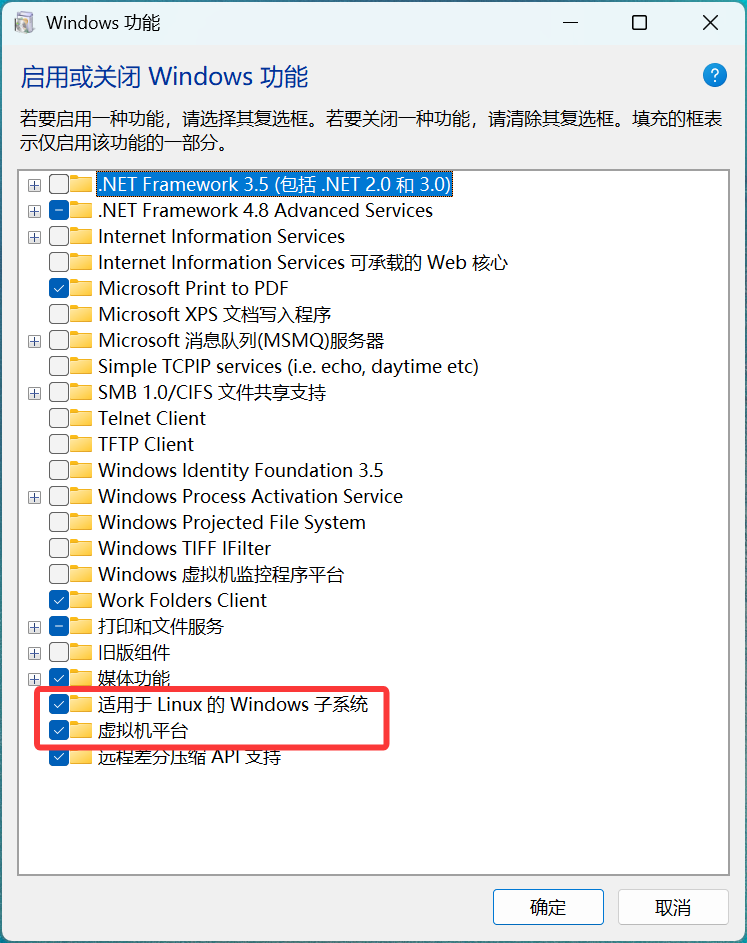
- win+s 搜索 windows功能, 勾选下面两个选项,根据提示重启电脑。
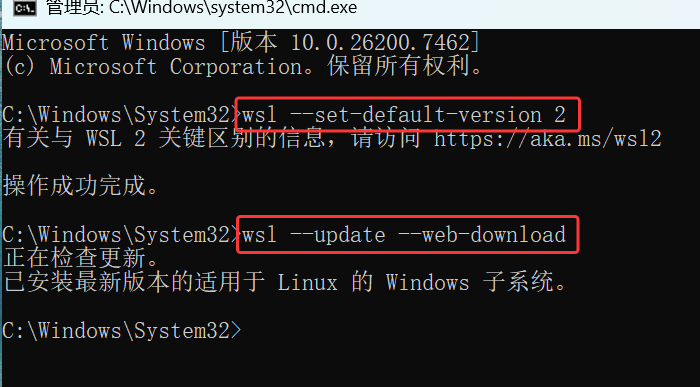
- 以管理员身份运行cmd 并执行以下命令
- 根据自己电脑CPU型号下载对应的安装包。
wsl --set-default-version 2
wsl --update --web-download![image-20251223192744313]()
- 下载完成后双击安装即可,默认安装在C盘。如果你想指定安装到其他位置,需要以指令的形式安装, –installation-dir=安装的路径 start /w “” “Docker Desktop Installer.exe” install –installation-dir=D:\Develop\Docker
② Linux 下安装 Docker
官方地址: https://get.docker.com/
【请科学上网】本文以 Ubuntu-24.04.3-STL 为例
- 下载脚本 curl -fsSL https://get.docker.com -o install-docker.sh
- 安装 docker sudo sh install-docker.sh
- 启动 docker sudo systemctl start docker
③ Mac 下安装 Docker
- 请参考其他博客。
二、基本指令介绍
Docker官方镜像仓库: https://hub.docker.com
(0)配置Docker 的镜像站
- 编辑 daemon.json 文件 sudo vim /etc/docker/daemon.json
- 修改以下内容, 添加国内镜像源 {
“registry-mirrors”: [
“https://docker.m.daocloud.io”,
“https://mirror.ccs.tencentyun.com”,
“https://docker.1panel.live”,
“https://hub.rat.dev”,
“https://docker.mirrors.ustc.edu.cn/”,
“https://hub-mirror.c.163.com/”
]
} - 重启docker sudo systemctl restart docker
(1)拉取镜像
- sudo docker pull 镜像名[:镜像版本] (不指定版本号,默认拉取最新版本)# 获取最新的 nginx 镜像
sudo docker pull nginx
# 从官方仓库的官方命名空间里下载最新版本的nginx docker镜像
sudo docker pull docker.io/library/nginx:latest
# 拉取特定 cpu 架构下的nginx镜像
sudo docker pull –plaform=xxx nginx- dicker.io: 表示registry仓库地址
- library : 命名空间,即每个作者的名字
- nginx:latest: 表示 镜像名:镜像版本号,latest 表示最新版本
(2)查看所有 docker 镜像
- sudo docker images
(3)删除下载的镜像
- sudo docker rmi 镜像ID/镜像名sudo docker rmi nginx
(4)创建并运行一个容器
- sudo docker create 镜像名, 创建一个容器,不运行。
- sudo docker run 镜像名sudo docker run -d –name test_nginx -p 80:80 -v /blog/html:/usr/share/nginx/html nginx
- -d:detached mode 分离模式,表示让容器在后台运行,不会阻塞当前的窗口
- –name: 给容器起一个名字 test_nginx
- -p:端口映射,宿主机端口:容器内端口。 将主机的80端口映射到容器的80端口
- -v:volume 挂载卷, 宿主机目录:容器内目录。将宿主机目录/blog/html与容器内目录/usr/share/nginx/html相互关联。此挂载方式属于绑定挂载,使用绑定挂载时,宿主机目录会暂时覆盖容器内目录。相互关联的目录相当于一个全局资源,任意一方对其修改都会使之改变。比如在容器内部新增一个test.txt 文件,在宿主机上就能看到新增的文件。当删除容器时,容器内部所有文件(包括关联的这个目录)都会被删除,但是宿主机上的这个关联的目录会被保存下来。
① -v 挂载卷
- 用于持久化数据,避免容器删除后数据丢失。
- 绑定挂载-v 宿主机目录:容器内目录sudo docker run -d -p 80:80 -v /blog/html:/usr/share/nginx/html nginx
- 命名卷挂载 创建一个名为 nginx_html 的存储空间(命名卷)sudo docker volume create nginx_html-v 卷的名字:容器内目录sudo docker run -d -p 80:80 -v nginx_html:/usr/share/nginx/html nginx
- 命名卷在宿主机的真实位置, sudo docker volume inspect + 命名卷名字sudo docker volume inspect nginx_html命名卷在第一次使用的时候,docker会把容器的文件夹内容同步到命名卷文件夹里面,进行一个初始化,而绑定挂载却没有这个功能。
- 查看所有的命名卷sudo docker volume list
- 删除指定命名卷sudo docker volume rm nginx_html
- 删除所有没有任何容器在使用的卷sudo docker volume prune -a
② -e 往容器里面传递环境变量
- 如:在云服务器上启动一个mongo 数据库,并设置数据库的用户名和密码两个参数sudo docker run -d \
–name my_mongo \
-p 27017:27017 \
-e MONGO_INITDB_ROOT_USERNAME=mongoadmin \
-e MONGO_INITDB_ROOT_PASSWORD=secret \
mongo - 在windows 上访问mongosh “mongodb://用户名:密码@服务器IP地址:27017”
(5)查看 docker 容器的进程状态
- ps: process status, 进程状态,只能查看到正在运行的容器
- -a: 表示all, 查看所有的容器状态sudo docker ps -a
(6)启动/停止一个容器
- sudo docker start 容器ID/容器名
- sudo docker stop 容器ID/容器名sudo docker start nginx
sudo docker stop nginx - 查看容器创建时的参数
- inspect: 检查,审阅的意思sudo docker inspect 容器ID/容器名
(7) 删除容器
- sudo docker rm 容器ID/容器名# 删除名为 test_nginx 的容器
sudo docker rm -f test_nginx- rm : remove 删除
- -f : force 强制删除
(8)临时调试一个容器
- alpine : 轻量级的linux 系统sudo docker run -it –rm alpine
- -it: 让控制台进入容器内部进行交互
- –rm : 当容器停止(退出)的时候,自动删除。
- 退出的指令: exit
(9)配置容器在停止时的重启策略
- –restart always: 只要容器停止了,就立即重启。包含容器因为内部错误崩溃或宿主机断电等场景。
- –restart unless-stopped: 跟always 类似,但是手动停止的容器,不会自动重启。 sudo docker run -d –restart always nginx
sudo docker run -d –restart unless-stopped nginx
(10)查看容器的日志
- sudo docker logs 容器ID/容器名 -f
- -f : follow, 追踪输出。sudo docker logs test_nginx -f
(11)进入容器内部,并执行Linux指令
- sudo docker exec xxxxx(容器ID) linux指令# 进入容器内部查看有哪些进程
sudo docker exec 容器ID ps -ef - 进入容器内部,获得一个交互式的命令行环境sudo docker exec -it xxxxx(容器ID) /bin/sh# 创建一个容器
sudo docker run -d -p 80:80 nginx
# 进入容器内部
sudo docker exec -it nginx的ID /bin/sh
cd /usr/share/nginx/html
# 容器内部是一个极简的操作系统,很多命令会缺失,有些命令要自己下载
# 首先查看容器内的linux发行版本
cat /etc/os-release
# 此时发现是debian的,包管理是apt,如果是centos, 则使用yum
# 更新索引
apt update
apt install vim
# 修改文件等操作 …
三、Dockerfile
- 详细记录了镜像是如何制作的
四、Docker 网络
① 默认是bridge, 桥接模式
- 创建一个子网 network1sudo docker network create network1
- 创建一个容器,且宿主机无法访问。并将这个容器添加到 network1, –network network1sudo docker run -d \
–name my_mongodb \
–hostname mongo \
-e MONGO_INITDB_ROOT_USERNAME=admin \
-e MONGO_INITDB_ROOT_PASSWORD=123456 \
–network network1 \
mongo - mongodb 的网页客户端sudo docker run -d \
–name my_mongo_express \
-p 9000:8081 \
-e ME_CONFIG_MONGODB_SERVER=my_mongodb \
-e ME_CONFIG_MONGODB_ADMINUSERNAME=admin \
-e ME_CONFIG_MONGODB_ADMINPASSWORD=123456 \
–network network1 \
mongo-express - 在浏览器输入: 服务器IP地址:9000 即可访问, 网页登录的账号密码是,admin:pass
- PS. 如果你配置好之后无法访问,请查看防火墙是否打开,云安全组是否打开,端口号映射是否正确。我第一次使用的是Centos 9, 不知道为什么一直打不开,切换到Ubuntu-24.04-STL 版本后,测试可正常使用。
② host 主机模式
- docker 容器共享宿主机的网络,容器直接使用宿主机的IP地址,无需端口映射。即容器内的服务直接运行在宿主机的端口上。sudo docker run -d –network host nginx
③ none 不连网模式
④查看网络,删除网络
- 查看所有网络,包括创建的子网sudo docker network list
- 删除创建的子网,无法删除默认的三种网络模式:bridge, host, nonesudo docker network rm 网络ID/网络名
五、compose.yaml
- 轻量级容器编排技术version: ‘3.8’ # Compose 文件版本,建议使用 3.8 以兼容最新 Docker 特性
# 定义网络(对应 –network network1)
networks:
network1:
driver: bridge # 默认桥接网络,与 Docker 命令的网络类型一致
# 定义服务
services:
# MongoDB 服务(对应 my_mongodb 容器)
my_mongodb:
image: mongo # 使用的镜像
container_name: my_mongodb # 容器名称
hostname: mongo # 容器主机名
restart: unless-stopped # 可选:容器退出时除非手动停止,否则自动重启
environment:
# 初始化 root 用户和密码(与 Docker 命令的环境变量一致)
MONGO_INITDB_ROOT_USERNAME: admin
MONGO_INITDB_ROOT_PASSWORD: 123456
networks:
– network1 # 加入 network1 网络
# Mongo-Express 服务(对应 my_mongo_express 容器)
my_mongo_express:
image: mongo-express # 使用的镜像
container_name: my_mongo_express # 容器名称
restart: unless-stopped # 可选:自动重启
ports:
– “9000:8081” # 端口映射(主机:容器)
environment:
# 配置 MongoDB 连接信息
ME_CONFIG_MONGODB_SERVER: my_mongodb # 连接的 MongoDB 服务名(容器名)
ME_CONFIG_MONGODB_ADMINUSERNAME: admin # MongoDB 管理员用户名
ME_CONFIG_MONGODB_ADMINPASSWORD: 123456 # MongoDB 管理员密码
# 可选:关闭基本认证(默认 Mongo-Express 会有 admin/user 认证,如需关闭可添加)
# ME_CONFIG_BASICAUTH_USERNAME: “”
# ME_CONFIG_BASICAUTH_PASSWORD: “”
networks:
– network1 # 加入 network1 网络
depends_on:
– my_mongodb # 依赖 MongoDB 服务,确保先启动 MongoDB
- 运行并创建文件中定义的容器,同一个文件中的容器,默认属于同一个子网。如果已经执行过下面指令,再次执行不会产生效果。sudo docker compose up -d
- 停止并删除容器sudo docker compose down
- 仅停止容器sudo docker compose stop
- 启动容器sudo docker compose start
- docker 会严格寻找本目录下的,compose.yaml 文件,如果没有则报错。可以使用-f (–file)参数指定compose文件。sudo docker compose -f /file/compose.yaml
六、你可能遇到的问题
END
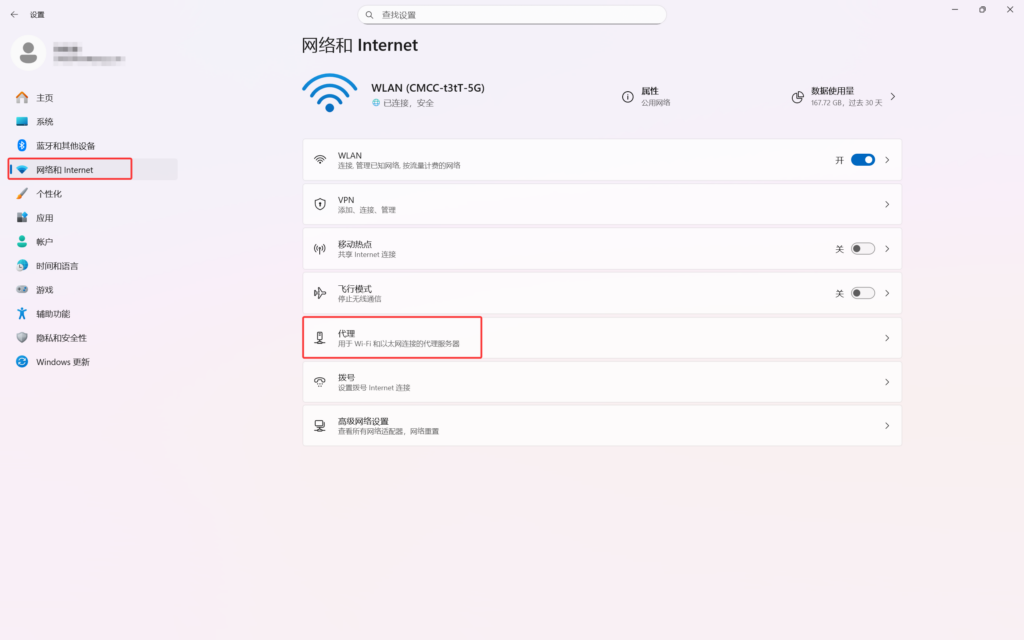
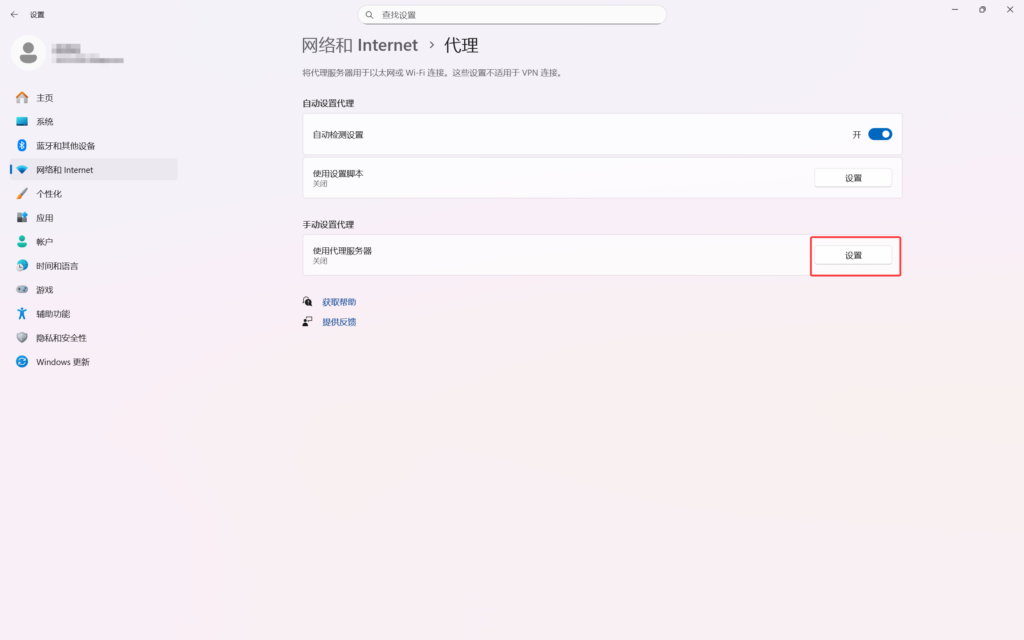
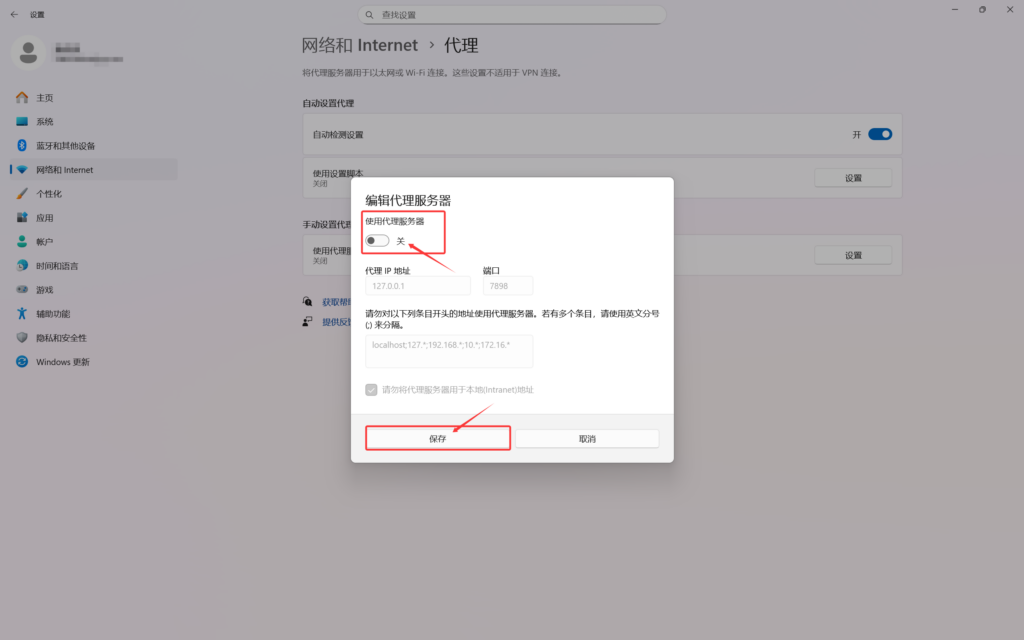
- 问题描述?电脑已经连接上网络,QQ和微信也可以正常发送消息,但是浏览器显示网络无连接。
- 原因?如果你是第一次使用WSL,在科学上网的前提下,你的电脑会把自动代理设置打开。表现为:当你不开科学上网工具时,浏览器无法正常访问互联网。
- 解决办法?打开设置 –> 网络和Internet –> 代理 –> 手动设置代理(使用代理服务器)–>关闭并保存。